Это небольшое руководство поможет вам с установкой, настройкой и использованием SyncMate — программы для синхронизации устройств, работающих на Windows Mobile, с компьютерами Макинтош.
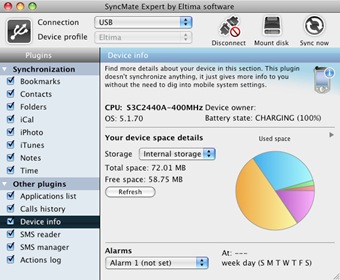
Хотя SyncMate довольно старая программа, только в последней версии появилась столь востребованная функция как синхронизация заблокированного устройства Windows Mobile или Pocket PC. Бесплатный вариант SyncMate может синхронизировать только контакты и календарь iCal, а также контакты и календарь Google, но для нас, в принципе, этого вполне достаточно.
Стоит также отметить, что SyncMate умеет монтировать устройство Windows Mobile как диск OS X, после чего вы сможете просматривать и перемещать файлы с Мака на устройство и обратно.
Рассмотрим подробнее как ставить SyncMate и работать с ним.
1. Зайдите на страницу SyncMac и загрузите архив программы (7.9 мегабайт).
2. Для начала установки откройте файл SyncMate.dmg и запустите Eltima SyncMate.pkg
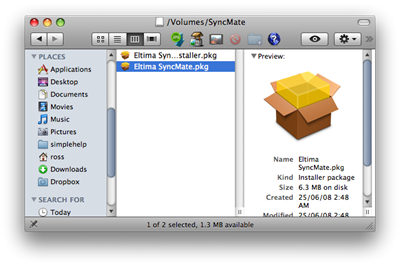
3. Подтвердите, что хотите начать установку нажатием кнопки OK.
4. На экране приветствия будет не так много полезного, жмем кнопку Continue.
5. Если есть желание — просмотрите сведения о программе, если нет — жмите кнопку Continue.
6. Следующий экран — лицензионное соглашение. Жмем кнопку Continue.
7. Программа не хочет просто продолжить установку, надо еще согласиться с условиями лицензии, поэтому жмем кнопку Agree.
8. Если не хотите изменить место, куда будет установлена программа (а это не очень нужно), жмите кнопку Install.
9. Когда появится окно для ввода пароля — введите его и нажмите кнопку OK.
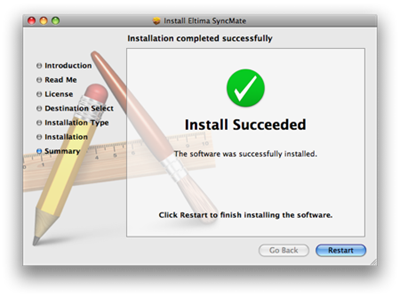
10. После окончания установки нужно перезагрузить машину. Сохраните все открытые документы, завершите программы и нажмите кнопку Restart. Мак перезагрузится.
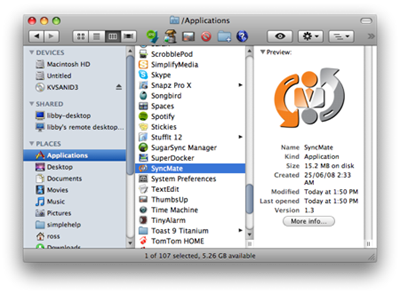
11. После загрузки системы, откройте каталог с приложениями и запустите оттуда SyncMate.
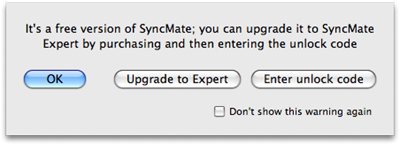
12. Отметьте галочкой пункт Don’t show this warning again, чтобы это окно больше вас не доставало и нажмите кнопку OK.
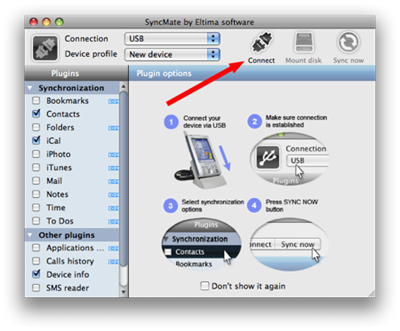
13. Подключите кабель USB к устройству Windows Mobile, а затем к макинтошу. На экране появится полупрозрачное окно CONNECTING…

14. В SyncMate нажмите кнопку Connect. На мобильном устройстве должно появится сообщение, что устанавливаются драйвера USB. После окончания установки, на мобильном устройстве нажмите кнопку Done. Если после нажатия кнопки Connect установка драйверов не начинается, нажмите ее еще раз. У меня она заработала только с третьего раза.
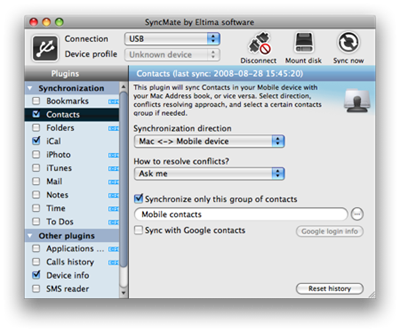
15. После того, как мобильное устройство подсоединилось, из списка в окне Plugins выберите пункт Contacts. Здесь можно выбирать способ синхронизации контактов:
- Mac <-> Mobile device (взаимная синхронизация)
- Mac -> Mobile device (обновление контактов на мобильном устройстве, контакты на макинтоше не обновляются)
- Mobile device -> Mac (обновление контактов на макинтоше, контакты на мобильном устройстве не обновляются)
При возникновении конфликтов можно задать кому доверять больше: макинтошу, мобильному устройству или пользователю — Ask Me.
Если у вас несколько групп контактов, можно задать синхронизацию только одной группы. Для этого отметьте пункт Synchronize only this group of contacts и отметьте нужную группу из списка.
16. Выберите группу, которую хотите синхронизировать и нажмите кнопку OK.
17. Для синхронизации контактов Google отметьте пункт Sync with Google contacts и нажмите кнопку Google login info. Введите свои имя пользователя и пароль в соответствующие поля, если не хотите вводить пароль каждый раз, отметьте пункт Save password. Нажмите кнопку OK.
18. После настройки контактов, выберите в меню Plugins пункт iCal. Настройки синхронизации календаря точно такие же как и контактов.


 Рубрика:




Недавно был выпущен SyncMate 2.4. В данной версии список синхронизируемых устройств намного шире, чем был раньше.
Теперь Вы запросто можете синхронизировать Mac с Windows Mobile и Nokia S40 телефонами, с несколькими Mac или PC компьютерами, Sony PSP, Google акканутом, USB накопителями и хранить резервные копии данных в онлайн сторидже.
SyncMate, как и раньше, представлен в двух версиях Free и Expert.
Подскажите, пожалуйста, как полностью удалить эту программу? Через АппКлинер сделал юнинстал, через Патфайндер нашел еще ее файлы, все удалил, но при инсталее МиссингСинк все равно ругается на присутствие СинкМэйт…