Конечно, сервер Apache, базу данных MySQL и интерпретатор PHP можно устанавливать на Mac OS отдельными пакетами, однако намного проще установить сборку MAMP, это локальный сервер для Mac OS с предустановленным PHP и MySQL.

Установка MAMP
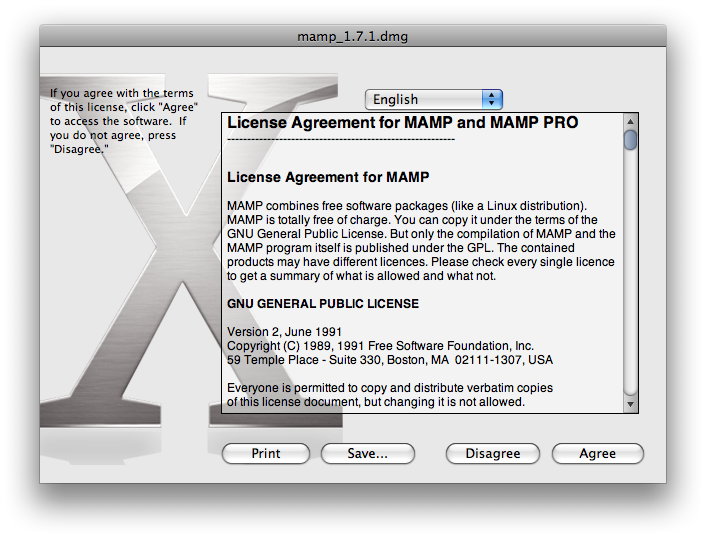
Сначала нужно скачать MAMP (130 Мб). Откройте файл DMG, ознакомьтесь с лицензией и согласитесь с ней, нажав кнопку Agree.
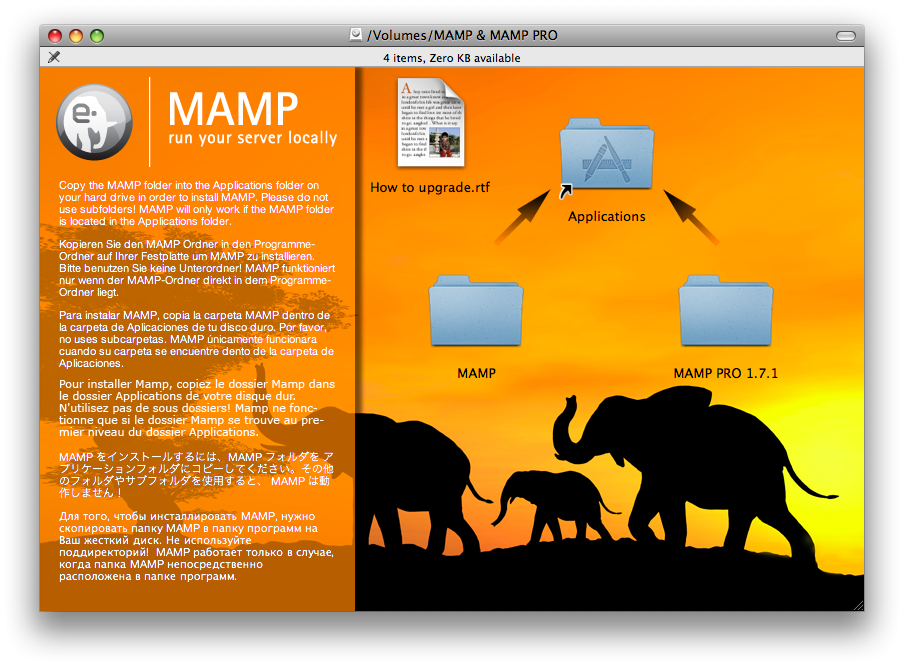
Скопируйте каталог MAMP в папку Applications, каталог MAMP PRO не трогайте, это продвинутый вариант MAMP. В нем много дополнительных возможности, но это уже за денеги. Нам же достаточно стандартного пакета.
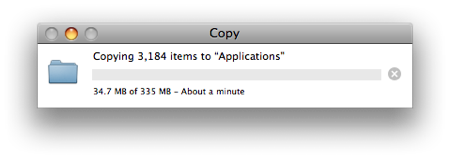
Терпеливо ждем, пока закончится копирование MAMP 🙂
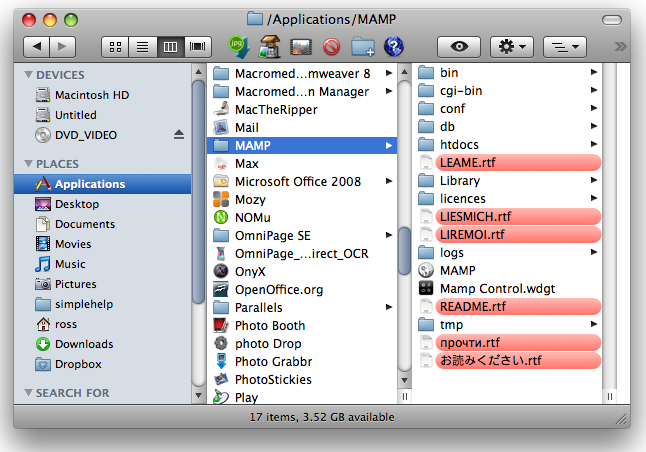
Откройте каталог с приложениями, выберете папку MAMP и запустите MAMP.app
Откроется окно управления MAMP, попутно запустятся сервера Apache и MySQL. Индикатором нормальной работы служит зеленый огонек.

Запустите браузер и проверьте работоспособность ссылки http://localhost:8888/MAMP/ Если страница загружается, значит PHP работает отлично.
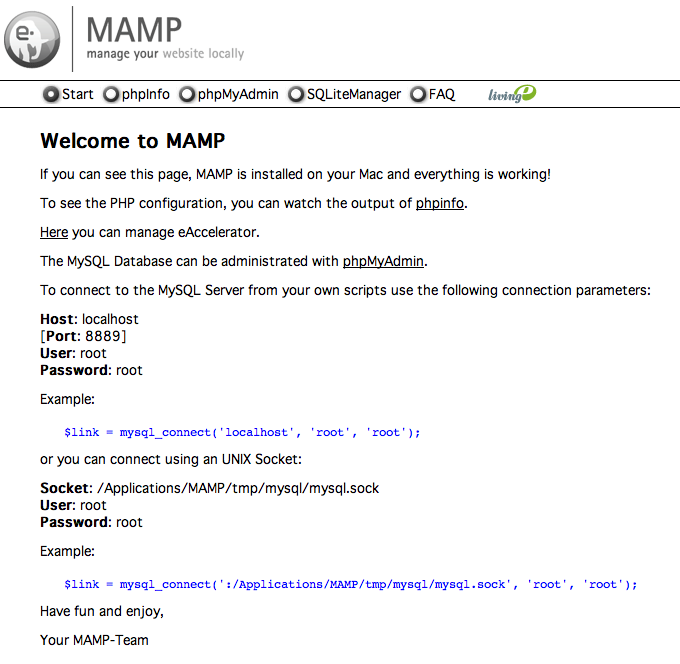
На этой же странице можно посмотреть настройки MySQL и PHP, тут же есть доступ к встроенным утилитам: phpinfo, phpMyAdmin и SQLiteManager.
Настройка базы MySQL
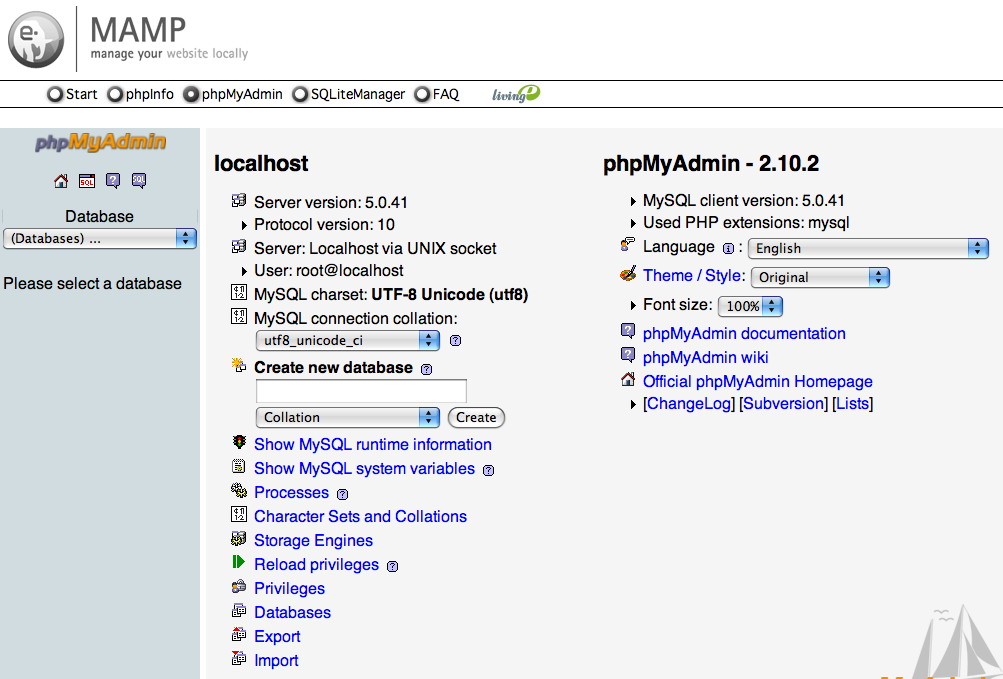
Выберете phpMyAdmin и настройте вашу базу данных MySQL.
Заливаем файлы сайта
Домашний (корневой) каталог веб-сервера находится в папке htdocs — подкаталоге MAMP.
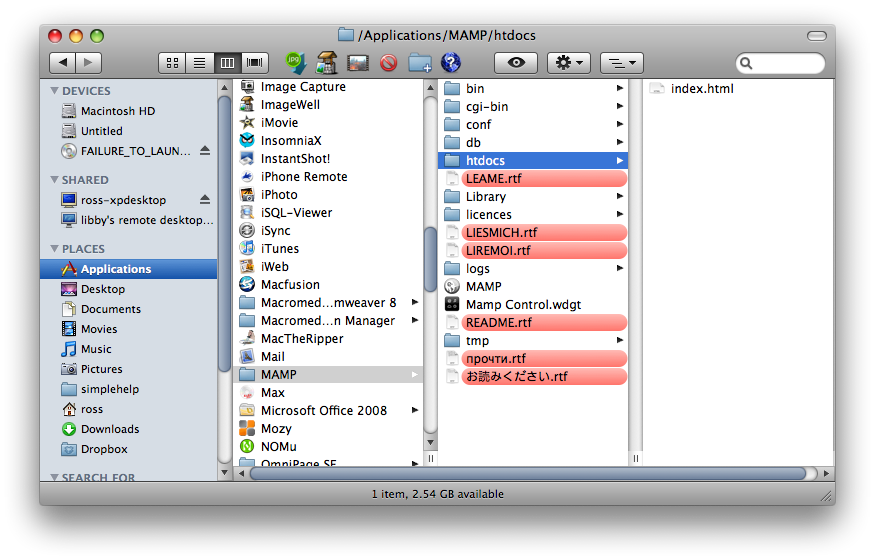
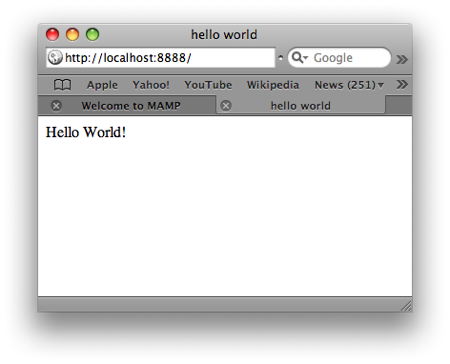
Файлы php, html и прочие, помещенные в каталог htdocs доступны через локальный веб-сервер через адрес http://localhost:8888…
Более тонкие настройки MAMP
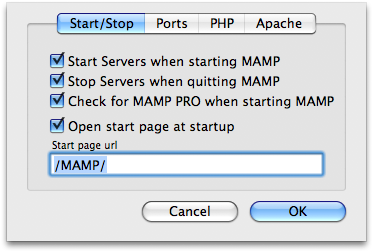
Перейдите в панель управления MAMP и нажмите там кнопку Preferences. В первой закладке можно задавать будут ли сервера запускаться при запуске MAMP и останавливаться при выходе из него, а также будет ли загружаться страница приветствия и ее место нахождение.
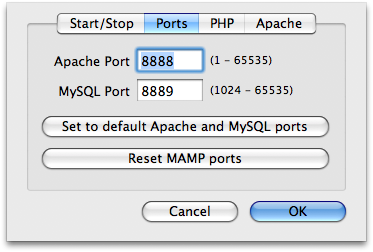
В закладка Ports можно поменять порты серверов Apache и MySQL. Но лучше оставить все как есть.
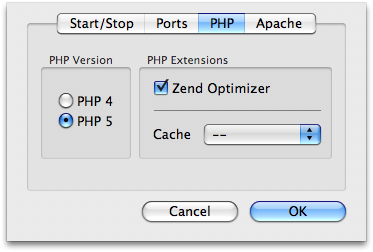
В закладке PHP можно задать версию интерпретатора PHP, объем кэша и использовать ли оптимизатор Zend.
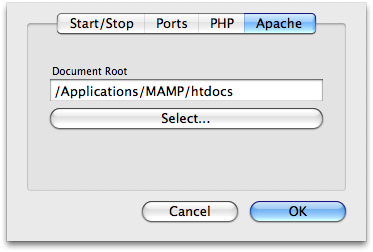
Ну и наконец в закладке Apache остался последний параметр — путь к корневому каталогу веб-сервера. По-умолчанию, это /Applications/MAMP/htdocs
Все просто, не так ли? Теперь у вас есть полноценный локальный сервер с PHP и MySQL, работающий на Mac OS.


 Рубрика:
  Метки:




Какой ужас! Неужели кто-то пользуется этим?
‘sudo port install php’ — это уже слишком сложно?
Умник, неужели не понятно, что проще в пределах несерверной машины делать всё через одно приложение?=)
Учитывая то, в какой жопе находятся конфиги Apache, PHP и прочего — весьма удобная штука=)
Ай какая тема!!! Качаю!
Огромное спасибо!
Как хорошо, что нашел эту статью, как раз искал замену Denwer’у!
Спасибо! Отличное приложение, по крайней мере в обучающих целях оно незаменимо.
вопрос: где хранятся локальная почта, т.е к примеру для denwer’а сахраняется в папке (tmp/sendmail) туть чтот не нашол ?
Люди, помогите! Поставил себе mamp уже довольно давно, но сегодня он просто перестал стартовать apache сервер. Не подскажите в чем может быть проблема? Спасибо.
Все доброго вечера!
Поставил mamp на mac. Не могу поменять кодировку.
Подскажите, как ее сменить русскую. Выводит знаки «??????»
Приветствую всем!
Это хорошо, что есть такая программа MAMP. Но несмотря трудности кто нибуд сможет написать конкретно, пошагово — как активизировать PhpMyAdmin на MacOS Leopard…???
Я довел дело до такой степени — скачал PhpMyAdmin скопировал вес фолдер по адресу localhost/~username/sites/ потом вызиваю в броузере (Safari) localhost/~username/sites/phpmyadmin/ чтоб создать базу данных, но требует username/password и тут мой системный юзер/пароль не подходит….
Вопрос: где и как задается конфигурация, чтоб не потребовал username/password?
Спасибо заранее!
Для начала нужно активировать PHP, установить MySQL и запустить его.
Статья на этот счет, на данном сайте имеется.
Если не ошибаюсь, то нужно поместить его не в: localhost/~username/sites/phpmyadmin/
а в:
localhost/~username/phpmyadmin/
PHP активировал, MySQL утановил и активировал через кнопку в System Preferences, после инсталяции добавлена эта кнопка (MacOS X Leopard).
Теперь скачал PhpMyAdmin и скопировал в Library/WebServers/ после этого набираю в броузер localhost/phpmyadmin/ и выводит Username/Password и не берет то что есть у меня имя/пароль….
Через MAMP думал решил эту проблему… но случилось такое: запустил MAMP (localhost:8888/MAMP/) и в нем, в phpmyadmin создал базу данных. В Dreamweaver создаю создаю файл с которым сзязываю эту базу, то есть в сценарии mysql пишется адрес этой базы… по закону должен быть такой адрес:
$db = mysql_connect(«localhost»,»Alosia»,»12345″);
пишу, но нет связи с базой, остальные сценарии выпольняются на PHP а соединении нету… Пробовал итакое:
$db = mysql_connect(«localhost:8888/MAMP/»,»Alosia»,»12345″);
раз MAMP на этом дресе, но все равно нету сзязи с файлом БД.
Я только что начил изучать PHP MySQL и думаю, что для опытных пользователей этот вопрос не трудный… а я уже третий день мучаюсь…
Спасибо заранее за помощь
Люди, если вы захотите использовать MAMP PRO то напишите мне и я дам ключик для активации.
Спасибо! Вроде работает. Может потом и возникнут сложности, но пока нет. Еще раз спасибо!
«DMITRY
Люди, помогите! Поставил себе mamp уже довольно давно, но сегодня он просто перестал стартовать apache сервер. Не подскажите в чем может быть проблема? Спасибо.»
Такая же проблема, может кто нибудь подскажет?